
四批实测共保存了四个 MP4 或 MP3 文件,另外两项因缺少轨道而失败。查看每批的输入、编码和文件大小,再决定自己的文件该选哪种格式。
转换在本站服务器完成,需要上传所选文件。下方只接收已解压的媒体文件,不接收整个账号备份、ZIP、JSON、私信或登录资料。 查看文件处理与清理说明
选择文件与目标格式
等待初始化。请选择文件后再开始。
同一标签页会临时记住随机批次编号,方便刷新后查询,原文件名不会保存。关闭页面会停止尚未完成的上传,但已提交的转换可继续运行;请用取消或清除按钮停止处理、删除结果。
我的文件应该转成 MP4 还是 MP3?
需要保留画面,选择 MP4;只需要声音,选择 MP3。选择针对整批文件生效,因此最好把“要保留视频”和“只要音频”的文件分成两批。转换器不会把多个文件合并成一个视频,也不会给无声文件生成配音。
| 你已保存的原文件 | 合适的选择 | 操作前检查 |
|---|---|---|
| 有画面、有声音的视频 | MP4 保留视频;MP3 仅提取声音 | 想看画面时不要选 MP3。先播放原件,确认需要的声音确实存在。 |
| 无声视频 | MP4 | 没有音轨时,转 MP3 会失败。先区分“播放器静音”和“文件没有音轨”。 |
| WAV、M4A 等纯音频 | MP3 | 本站 MP4 输出需要视频轨道,不会为音频添加封面画面。 |
| 账号备份 ZIP、JSON 或网页 | 先在本机找出实际媒体文件 | 把后缀改成 .mp4 不会变成视频。解压后播放并确认要处理的文件。 |
文件选择器接受 MP4、M4V、MOV、WebM、MKV、MP3、M4A、AAC、WAV、OGG、Opus 和 FLAC 扩展名;服务器还会检查实际内容。扩展名在清单里,不代表损坏、加密或缺少所需轨道的文件也能转换。
先用一个短文件确认流程,再处理整批。每个文件、整批总量和时长限制同时生效:例如 4 个各 90 MiB 的输入虽然逐个小于 100 MiB,合计 360 MiB 仍超过 300 MiB,必须分批。重新编码后的输出也可能比原件大;如果原文件已满足用途,保留原件可以避免额外的有损编码。
第一次使用时,按文件选择、上传、保存与清理操作教程逐步完成。下列记录展示了在本站实际执行后的结果。
实际上传、转换和保存后,结果是什么?
四批操作共保存了四个有效文件,另外两项因缺少目标格式所需的轨道按预期失败。纯音频先选 MP4 失败后,在新批次改选 MP3 成功。
在 ,本站运营者用自制测试画面与测试音执行了下面 4 批操作。12 秒横屏 MOV 有画面和音轨;6 秒竖屏 MP4 没有音轨;6 秒 WAV 只有声音。这些素材用于验证文件转换流程,来源平台链接的下载能力需要单独测试。
| 输入与选择 | 实际结果 | 这个结果说明什么? |
|---|---|---|
| 12 秒有声 MOV → MP4 | 就绪。H.264 视频 + AAC 音频,12.010 秒,1,212,696 字节。 | 输入为 1,177,809 字节,输出略大。改成 MP4 不等于压缩文件,也不意味着画面质量提高。 |
| 有声 MOV、无声 MP4、WAV → 整批 MP3 | MOV:MP3 就绪,12.010667 秒,289,773 字节。WAV:MP3 就绪,6.000 秒,145,197 字节。无声视频:缺少音轨,失败。 | 缺少音轨的一项失败,其他两项仍可分别保存。应保留无声视频的画面,而不是反复尝试提取不存在的声音。 |
| 6 秒纯音频 WAV → MP4 | 失败:缺少视频轨道,没有输出文件。 | 纯音频不能通过这个选项变成带画面的视频。先清除本批,再选择适合声音的格式。 |
| 同一个 WAV → 新批次改选 MP3 | 就绪。MP3,6.000 秒,145,197 字节。 | 更正目标格式后可以保存;原文件不需要改后缀或重新制作。 |
所有就绪结果都通过页面按钮保存,并完成整文件解码检查;每批随后执行清除,原保存链接不再可用。测试时拒绝了可选统计,转换仍能完成。实际操作使用桌面与手机尺寸的 Chrome 浏览器窗口;小型自制素材不能代表所有设备、格式或最大容量文件的表现。
查看这次混合批次的手机尺寸结果截图
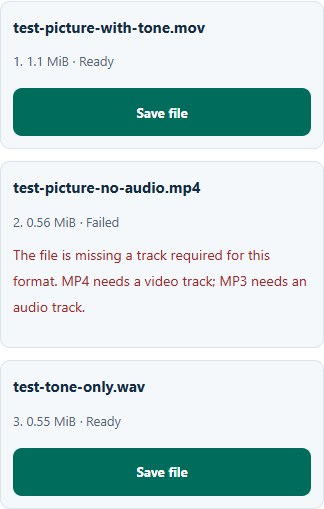
查看这 4 批操作的输入、输出与校验记录(JSON),其中包括素材说明、字节数、时长、编码及 SHA256。整文件解码用于检查媒体可读取性,不是恶意软件扫描或作品权利认证。
怎样准备官方导出的媒体?
先在平台完成官方保存或本人账号导出,把文件下载到自己的设备。如果拿到压缩包,在本机解压后只选择需要转换的视频或音频;不要把整个备份提交给本站。本站不会连接你的账号,也不会从导出 JSON 中追踪媒体链接。
自己的 YouTube 上传
在 YouTube Studio 的“内容”中找到自己的视频,通过菜单下载;Google Takeout 也提供本人上传视频的导出途径。查看 YouTube 的官方步骤与限制。Premium 的 App 内离线观看不等同于可在此上传的普通媒体文件。仍有原始拍摄文件时,优先保留和使用原件。
TikTok 官方保存与原始文件
优先使用自己的拍摄文件,或 App 实际提供的“分享 → 保存视频”。TikTok 官方帮助说明,该选项取决于创作者的下载设置;缺少选项时应尊重设置。不要把账号“下载你的数据”生成的 JSON 或 TXT 当作视频交给转换器。保存文件不自动授权配乐改编或再发布。
自己的 Instagram 内容
在 Instagram 设置的账号中心查看下载个人信息的选项,选择自己的账号并完成导出;Meta 官方说明介绍了这些控制。把下载的备份在本机解压,只选自己有权处理的媒体文件。不要上传消息、联系人、账号信息或整个导出包。
怎样判断转换结果是否符合用途?
先确认该项已经就绪,再保存并检查本机副本的画面、声音和时长。若失败,先区分缺少轨道、文件限制和连接问题,再决定是否重试。
- 上传完成,但仍在等待
- 上传只是输入文件到达服务器;排队和转换还未完成。等该项出现“保存文件”,再下载结果。上传期间保持页面打开,不要把上传进度当成转换进度。
- 一个文件失败,其他文件已经完成
- 先保存已经完成的结果。逐项失败不会要求你重做成功文件。保存后清除该批,再根据失败原因选择需要重试的原文件和格式;整批只有一个目标格式。
- 无可用视频或音轨
- 改扩展名不能添加缺失的轨道。MP3 必须有音频;想保留画面则用带视频轨道的文件转换 MP4。若纯音频误选 MP4,下一批改用 MP3;无声视频则保留 MP4。
- 文件太大、太长或无法读取
- 选择符合限制且可以正常播放的原文件。整包 ZIP、导出 JSON 和 DRM 内容不是转换输入。只缩短文件名或改后缀不会解决容量、时长或内容损坏问题。
- 网络中断,看不到最新进度
- 先恢复连接并选择“重新查询进度”,不要马上重复上传。页面可能只是没有收到状态,服务器已经在处理。同一标签页刷新可重新查询批次,但保存链接仍属于原来的浏览器会话。
- 就绪后仍未出现在设备上
- 逐项点击“保存文件”,并检查浏览器下载是否完成。结果保留 1 小时。“取消剩余转换”仍保留已完成的结果;“清除服务器文件”会删除结果,因此先确认本机副本。
转换会改变编码,并不恢复原片缺失的细节,也不保证在所有播放器中兼容。对比原文件的时长、开头和结尾,并确认需要的声音仍在。可参考本站 MP4 与 MP3 转换实测,或用仅在浏览器读取的文件检查器(英文)检查已保存结果;该检查器与本页的服务器上传转换不同。
本页转换不计入 YouTube、TikTok 或 Instagram 下载成功/失败事件。可选的页面访问统计仍由隐私选择控制;拒绝统计不影响转换。作品、配乐和预定用途的权利仍需自行核对,转换成功不是权利认证。